Jouer avec les LED
Nous allons maintenant explorer d'autres méthodes pour jouer avec les LED.
Sur la plupart des cartes compatibles Arduino, outre la LED « Power » (si elle est présente) qui indique que la carte est sous tension, il existe une LED contrôlable, généralement connectée à la broche D13.
Certaines cartes disposent de LED supplémentaires. Par exemple, les cartes Adafruit nRF52840 Feather possèdent 2 LED.
Dans l'exemple suivant, nous utiliserons la LED D13, présente sur presque toutes les cartes. Vous pouvez adapter la broche si la LED se trouve sur une autre broche.
-
Commencez par supprimer tous les modules de l'interface (
Ctrl ApuisDel). -
Ajoutez un premier module Software Timer, comme celui que vous avez ajouté dans le tutoriel première étape, mais cette fois-ci, ne configurez pas la broche. Laissez-la réglée sur « Unused ». Choisissez 10 Hz comme fréquence.
-
Ajoutez un module Digital Out (groupe « Output »), faites-le glisser dans l'interface et configurez-le en sélectionnant la broche « D13 » ou celle qui porte une LED sur la carte que vous utilisez.
-
Enfin, connectez la sortie du module Software Timer à l'entrée de ce module Digital Out.
Vous devriez obtenir ceci :

Téléversez le code. Vous devriez obtenir une LED clignotante, exactement comme dans le tutoriel précédent. La seule différence, c'est que vous avez appris à connecter des modules entre eux !
Sélectionnez maintenant le module Software Timer et dupliquez-le en tapant Ctrl C puis Ctrl V, puis placez le nouveau module à gauche des autres modules.
-
Ouvrez les propriétés de ce nouveau module, renommez-le Timer2, puis réglez la fréquence sur 1 Hz.
-
Enfin, connectez la sortie de ce module à l'entrée du Software Timer.
Vous devriez obtenir ceci :
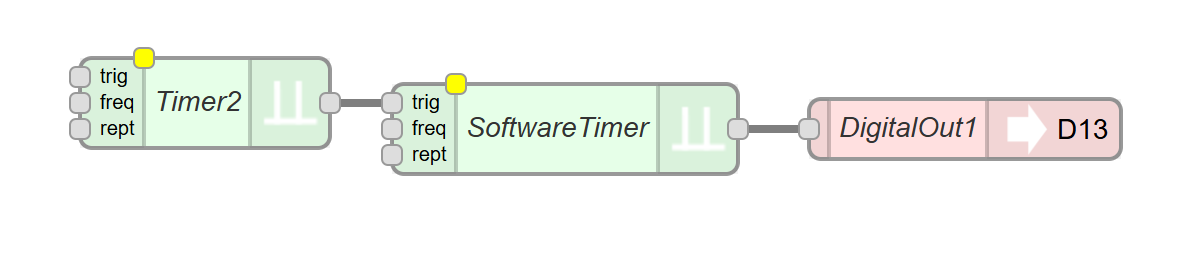
Téléversez le code. Vous devriez obtenir une LED qui clignote très brièvement chaque seconde.
Explorons maintenant les possibilités de combinaison de signaux à l'aide d'une porte logique :
-
Supprimez toutes les connexions entre les modules en cliquant sur chacune d'elles puis en tapant
Delete. -
Ajoutez un module And, que vous trouverez dans le groupe Logic.
-
Effectuez les connexions suivantes :
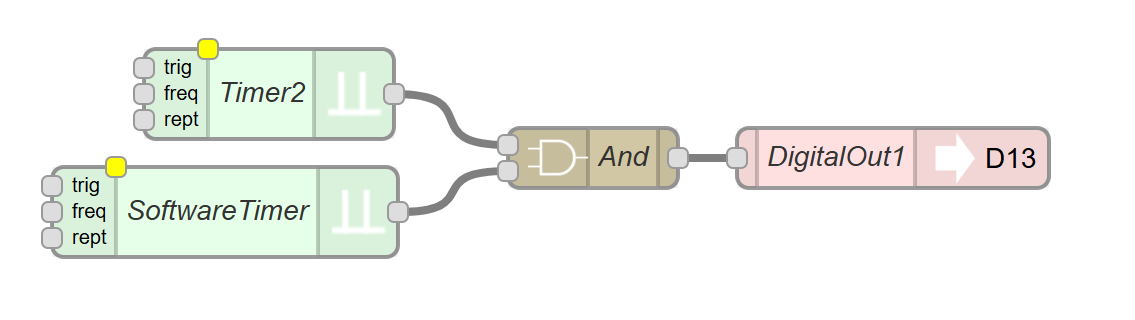
Téléversez le code. Vous devriez voir la LED clignoter très rapidement 5 fois par seconde pendant une demi-seconde.
Nous allons maintenant poursuivre notre exploration des modules et découvrir les LED RVB.