Auto Connection
L'Auto Connection est une fonctionnalité puissante qui câble automatiquement les modules compatibles entre eux, vous évitant de connecter manuellement chaque sortie à chaque entrée. Elle est particulièrement utile lorsque vous construisez des contrôleurs HID complexes comportant de nombreux boutons et axes.
Comment ça fonctionne
Certains modules savent à quel type de module ils doivent se connecter. Par exemple, un module Button sait qu'il doit se connecter à un BitPacker, et un BitPacker sait qu'il doit se connecter à un Serializer. Lorsque vous sélectionnez un groupe de modules et que vous appuyez sur A, Node Blue crée automatiquement les connexions appropriées de gauche à droite, en s'appuyant sur ces règles intégrées.
Raccourcis Clavier
| Raccourci | Action |
|---|---|
A | Auto Connection — Câble les modules sélectionnés de gauche à droite. Ignore les sorties déjà connectées. |
Shift A | Forcer la connexion auto — Identique à A, mais reconnecte aussi les sorties qui ont déjà une connexion, ce qui permet d'établir plusieurs connexions depuis une même sortie. |
Exemple : construire un contrôleur de jeu
Construisons un simple contrôleur de jeu avec des boutons et des axes analogiques, en utilisant l'Auto Connection pour tout câbler ensemble.
Étape 1 : placer les modules
Faites glisser les modules suivants depuis la palette sur le canevas, disposés grossièrement de gauche à droite :
- Button (catégorie Input) — lit un bouton-poussoir physique
- Bodac (catégorie Input) — lit plusieurs boutons à la fois à l'aide d'un pont de résistances sur une seule broche analogique
- BitPacker (catégorie DataPacking) — regroupe les bits de bouton individuels en octets
- Serializer (catégorie DataPacking) — sérialise les données regroupées en un flux d'octets
- HID (catégorie HID) — envoie les données à l'ordinateur en tant que contrôleur de jeu USB HID
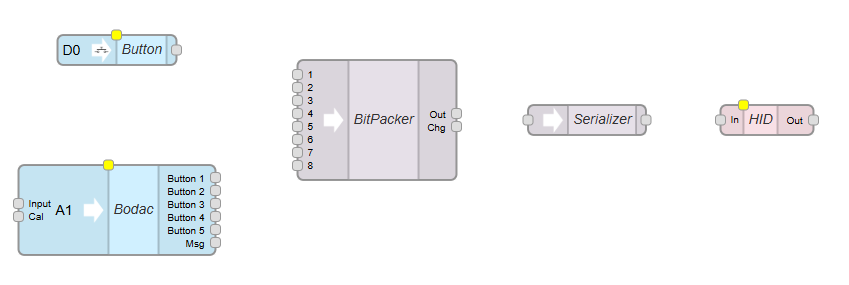
À ce stade, aucun fil n'existe entre les modules.
Étape 2 : tout sélectionner et lancer l'Auto Connection
- Appuyez sur
Ctrl Apour sélectionner tous les modules (ils deviennent orange) - Appuyez sur
Apour lancer l'auto-connexion
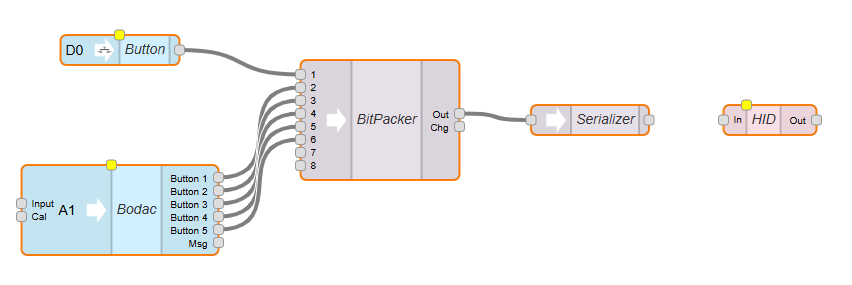
Node Blue crée automatiquement les connexions suivantes :
- Button → BitPacker — parce que la règle d'auto-connexion de Button est
*Packer(tout module dont le nom contient « Packer ») - Bodac → BitPacker — même règle, les sorties de bouton de Bodac ciblent
*Packer - BitPacker → Serializer — parce que la première sortie de BitPacker s'auto-connecte à
nSerializer
La connexion Serializer → HID n'est pas créée automatiquement, car Serializer ne possède pas de règle d'auto-connexion. Vous devez câbler celle-ci manuellement en tirant un fil depuis la sortie de Serializer vers l'entrée de HID.
L'Auto Connection fonctionne de gauche à droite — elle connecte les sorties des modules de gauche aux entrées des modules de droite. Assurez-vous que vos modules sont disposés dans le bon ordre avant d'appuyer sur A.
Règles d'Auto Connection
Chaque module peut définir la manière dont ses sorties doivent s'auto-connecter :
| Règle | Signification | Exemple |
|---|---|---|
true | Se connecte à n'importe quel module situé à droite | AnalogInput, Multiplexer |
"nSerializer" | Se connecte uniquement à un Serializer | BitPacker (première sortie) |
"*Packer" | Se connecte à tout module dont le nom contient « Packer » | Button, DigitalInput, Bodac |
false | Ne pas auto-connecter cette sortie | BitPacker (deuxième sortie) |
Les modules dépourvus de règle d'auto-connexion (comme Serializer, HID ou MainLoop) n'auto-connecteront pas leurs sorties, mais ils peuvent toujours être les cibles des règles d'auto-connexion d'autres modules.
Quand utiliser Shift+A (Forcer)
Normalement, appuyer sur A ignore les sorties déjà connectées. Cela évite de créer des fils en double lorsque vous appuyez plusieurs fois sur A.
Utilisez Shift A lorsque vous voulez intentionnellement connecter une sortie à plusieurs cibles. Par exemple, si vous avez un Button connecté à un BitPacker et que vous ajoutez un second BitPacker, appuyer sur Shift A connectera également le Button au second BitPacker, même si sa sortie est déjà connectée au premier.
Auto Connection lors du collage
L'Auto Connection fonctionne aussi lorsque vous collez des modules (Ctrl V). Si les modules collés possèdent des règles d'auto-connexion, ils se connecteront automatiquement aux modules compatibles déjà présents sur le canevas. C'est très pratique lorsque vous copiez un groupe de modules d'entrée et que vous le collez à côté d'un BitPacker existant — ils se câblent instantanément.
Maintenant que vous savez utiliser l'Auto Connection, apprenons à connaître les schémas de câblage.