Plusieurs feuilles
À mesure que les projets gagnent en complexité, faire tenir tous les modules sur un seul canevas devient difficile à lire. NodeBlue résout ce problème grâce aux feuilles : des canevas séparés au sein d'un même projet, tous compilés ensemble en un seul firmware à téléverser.
Les feuilles sont différentes des projets distincts. Toutes les feuilles d'un projet sont compilées ensemble en un seul firmware. Des projets différents sont totalement indépendants.
Gestion des feuilles
Ajouter une feuille
Pour ajouter une nouvelle feuille, cliquez sur le bouton + situé à côté des onglets de feuilles existants, en haut du canevas.

Naviguer entre les feuilles
Cliquez sur n'importe quel onglet de feuille en haut du canevas pour y basculer.
Renommer une feuille
Faites un clic droit sur un onglet de feuille et sélectionnez Renommer, ou passez par le menu et cliquez sur Feuilles → Renommer.
Supprimer une feuille
Faites un clic droit sur un onglet de feuille et sélectionnez Supprimer, ou passez par le menu et cliquez sur Feuilles → Supprimer.
Supprimer une feuille supprime également tous les modules qu'elle contient. Pensez à enregistrer votre projet au préalable.
Le module Link
Les modules situés sur des feuilles différentes ne peuvent pas être directement reliés par un fil. Pour transmettre un signal d'une feuille à une autre, NodeBlue propose le module Link, qui existe en deux variantes :
- LinkOut — placé sur la feuille source, il publie un signal sous un nom donné.
- LinkIn — placé sur la feuille destination, il s'abonne à un signal portant le même nom.
Tout module LinkIn dont le nom correspond à un module LinkOut au sein du même projet recevra automatiquement le signal, quelle que soit la feuille sur laquelle se trouve l'un ou l'autre module. Un seul LinkOut peut alimenter plusieurs modules LinkIn — il suffit qu'ils partagent le même nom.
Exemple : Timer sur la feuille 1, LED sur la feuille 2
Recréons l'exemple de la LED clignotante du tutoriel Jouer avec les LED, mais cette fois réparti sur deux feuilles.
Feuille 1 — le Timer
Assurez-vous d'être sur la feuille 1 (la feuille par défaut à la création d'un projet).
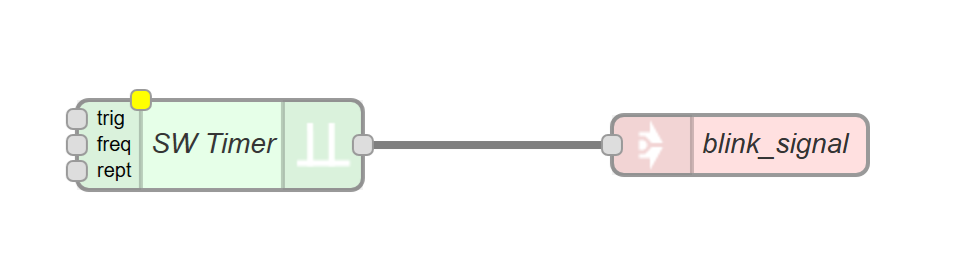
- Ajoutez un module Software Timer (groupe Time). Ouvrez ses propriétés, réglez la fréquence sur 10 Hz et laissez la broche sur Unused.
- Ajoutez un module LinkOut (groupe Output). Ouvrez ses propriétés et nommez-le
blink_signal. - Connectez la sortie du Software Timer à l'entrée du LinkOut.
La feuille 1 devrait ressembler à ceci :
Feuille 2 — la LED
Ajoutez une deuxième feuille et basculez dessus.
- Ajoutez un module LinkIn (groupe Links). Ouvrez ses propriétés et nommez-le
blink_signal— exactement le même nom que le LinkOut de la feuille 1. - Ajoutez un module DigitalOut (groupe Output). Ouvrez ses propriétés et sélectionnez la broche D13 (ou la broche connectée à la LED sur votre carte).
- Connectez la sortie du LinkIn à l'entrée du DigitalOut.
La feuille 2 devrait ressembler à ceci :
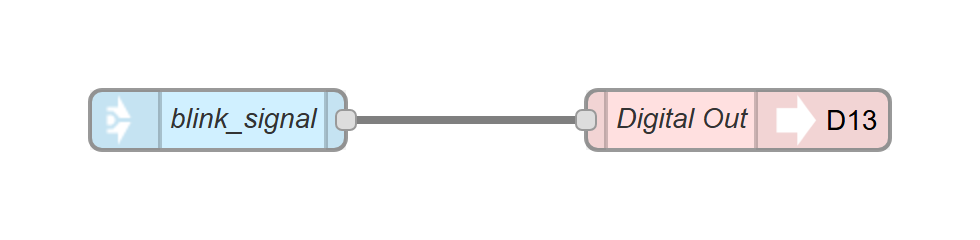
Téléversez le code. La LED devrait clignoter à 10 Hz — exactement comme si Software Timer et Digital Out étaient câblés ensemble sur la même feuille. La paire Link n'est qu'un fil invisible traversant la frontière entre les feuilles.
Explorons maintenant d'autres façons de piloter des sorties dans Jouer avec les LED.