Principes de base de l'interface
Nous allons maintenant apprendre toutes les bases de l'interface.
Menu
Dans le coin supérieur gauche de la fenêtre de Node Blue, vous trouverez l'icône Menu ; cliquez dessus pour voir ce que le menu propose :
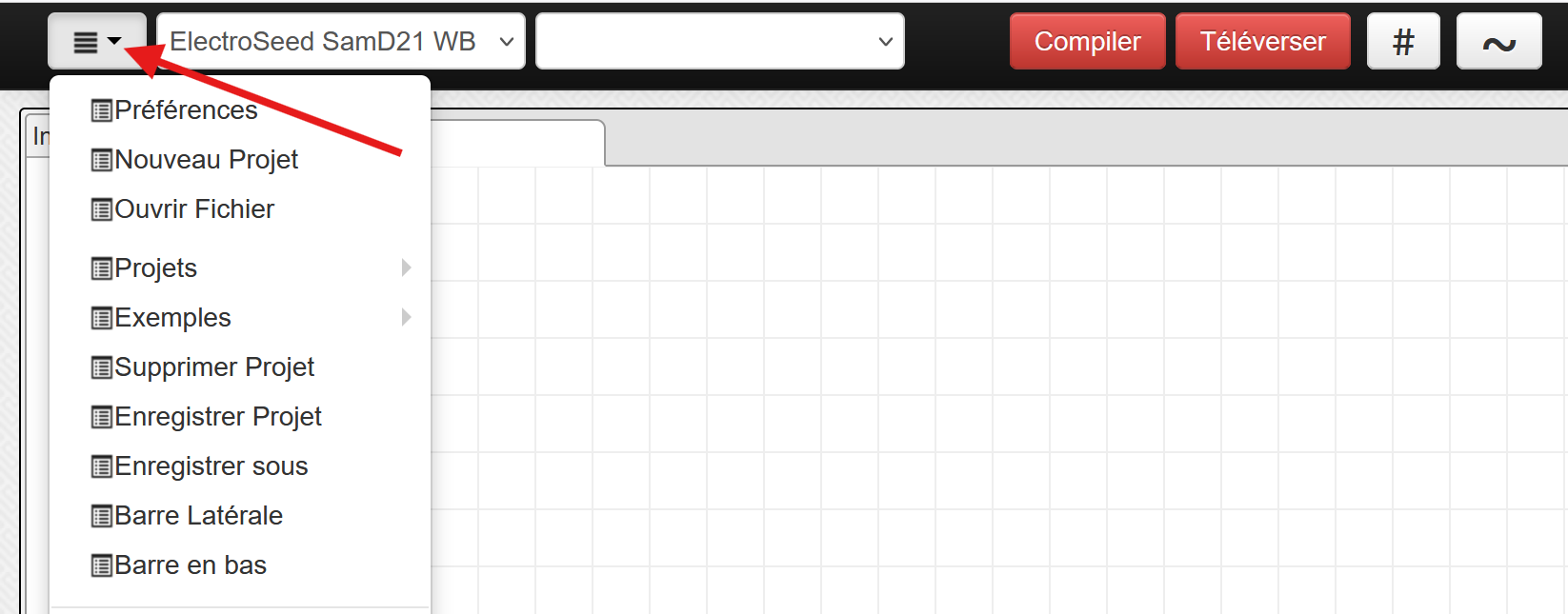
Le menu donne accès aux opérations sur les Fichiers (Nouveau, Enregistrer, Importer, Exporter), aux Exemples, aux options d'Affichage, au schéma de Câblage, à la gestion des Feuilles et aux Préférences.
Panneau gauche
Le panneau gauche est le point central pour naviguer dans vos projets et vos modules. Il contient trois onglets : Palette, Projets et Ouverts. Affichez-le ou masquez-le avec Ctrl Shift Space.
Palette
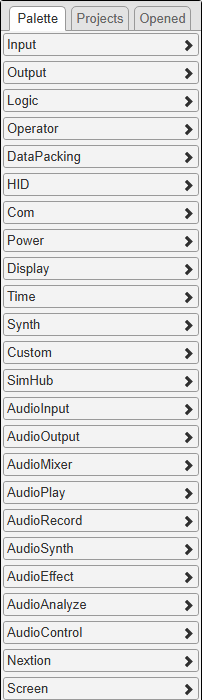
L'onglet Palette liste tous les modules disponibles, organisés par catégorie. Cliquez sur une catégorie pour la déplier ou la replier. Vous pouvez taper dans la zone de recherche en bas pour filtrer les modules par nom.
Pour ajouter un module à votre projet, faites-le glisser depuis la palette vers le canevas.
Vous pouvez faire un clic droit sur l'étiquette d'un onglet pour Tout déplier ou Tout replier les catégories.
Projets
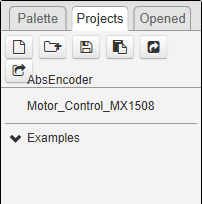
L'onglet Projets est un explorateur de fichiers pour vos projets enregistrés et vos exemples. En haut, vous trouverez des icônes de barre d'outils pour les actions courantes :
- Nouveau Projet — Créer un nouveau projet
- Nouveau dossier — Créer un dossier pour organiser vos projets
- Importer — Importer depuis le presse-papiers
- Exporter la sélection — Exporter les modules sélectionnés
- Tout exporter — Exporter tous les modules
Vos projets sont organisés en deux groupes : Privé et Public, selon leur réglage de visibilité. Au sein de chaque groupe, vous pouvez organiser les projets en dossiers par glisser-déposer de projets dans des dossiers, ou de dossiers dans d'autres dossiers. Faites un clic droit sur un projet ou un dossier pour accéder à un menu contextuel proposant de le Renommer, le Déplacer, le Supprimer ou le Partager.
La section Exemples en bas liste les projets d'exemple intégrés, organisés par catégorie. Double-cliquez sur un exemple pour l'ouvrir (maintenez Alt pour l'ouvrir dans un nouvel onglet de navigateur).
Ouverts
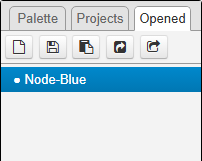
L'onglet Ouverts affiche tous les projets actuellement ouverts dans votre session. Le projet actif est mis en évidence. Une puce (●) apparaît à côté des projets comportant des modifications non enregistrées. Des icônes d'état apparaissent après le nom des projets : une icône de cadenas pour les projets en lecture seule, et une icône de partage pour les projets publics.
En haut, vous trouverez des icônes de barre d'outils :
- Nouveau Projet — Créer un nouveau projet
- Enregistrer — Enregistrer le projet en cours
- Importer — Importer depuis le presse-papiers
- Exporter la sélection — Exporter les modules sélectionnés
- Tout exporter — Exporter tous les modules
Faites un clic droit sur un projet ouvert pour accéder à des options telles que Enregistrer, Enregistrer sous, Recharger, Propriétés, Partager ou Fermer.
Création d'un nouveau projet
Cliquez sur l'icône Nouveau Projet dans la barre d'outils de l'onglet Projets ou Ouverts, ou allez dans le menu et cliquez sur File > New Project.
Ouvrir un exemple
Dans l'onglet Projets, faites défiler jusqu'à la section Exemples et cliquez sur l'exemple que vous souhaitez ouvrir.
Vous pouvez aussi aller dans le sous-menu Examples du menu principal. Si vous souhaitez ouvrir l'exemple dans une autre fenêtre, maintenez Alt lorsque vous cliquez sur l'exemple. Vous pouvez copier l'URL pour la partager avec quelqu'un.
Ouvrir un projet enregistré
Dans l'onglet Projets, double-cliquez sur un projet enregistré pour l'ouvrir.
Si vous souhaitez ouvrir le projet dans un autre onglet de navigateur, maintenez Alt lors du double-clic sur le projet. Vous pouvez également le faire depuis l'onglet Ouverts — si le projet comporte des modifications non enregistrées, une boîte de dialogue vous permettra de l'enregistrer avant de l'ouvrir. L'URL peut être mise en favori ou partagée.
Partager un projet
Faites un clic droit sur un projet (dans l'onglet Projets ou Ouverts) et sélectionnez Partager. Une boîte de dialogue apparaît avec :
- Un lien partageable vers votre projet que vous pouvez copier grâce au bouton presse-papiers
- Une case à cocher Public (cochée par défaut) — un projet doit être public pour que d'autres personnes puissent y accéder via le lien
Vous pouvez également voir le numéro du projet dans l'URL (après project=). Si vous souhaitez commander une carte et la faire programmer avec ce projet, ajoutez ce lien ou le numéro du projet dans le commentaire de votre commande. Vous pouvez partager le lien avec un ami afin qu'il puisse commander une carte programmée avec le même projet.
Enregistrer un projet
Cliquez sur l'icône Enregistrer dans la barre d'outils de l'onglet Ouverts, ou appuyez sur Ctrl S. Si le projet n'a pas encore de nom, allez dans le menu et cliquez sur File > Save Project As pour choisir un nom.
Vous pouvez également enregistrer votre travail sous forme de fichier texte :
Ouvrez un éditeur de texte, par exemple notepad++.
Créez un nouveau fichier texte et donnez-lui un nom qui correspond à votre projet.
Allez dans Node Blue, puis :
-
Pour exporter l'intégralité du projet, y compris la configuration (carte, etc.), désélectionnez tous les modules (en cliquant n'importe où dans l'espace de travail) et appuyez sur
Ctrl E. -
Pour exporter uniquement une sélection de modules, sélectionnez-les, puis appuyez sur
Ctrl E. (Pour enregistrer l'intégralité du projet sans la configuration, appuyez surCtrl Apuis surCtrl E).
Une fenêtre s'ouvre alors ; copiez tout le texte et collez-le dans votre éditeur de texte. Enfin, enregistrez le fichier (avec une extension .txt).
Sélectionner des modules
Pour sélectionner un module dans l'interface, il suffit de cliquer dessus avec le bouton droit de la souris.
Si vous souhaitez sélectionner plusieurs modules, comme avec la plupart des outils et interfaces, plusieurs options s'offrent à vous :
-
soit dessiner un cadre avec la souris autour des modules qui vous intéressent.
-
soit maintenir la touche
Ctrlenfoncée tout en cliquant sur les modules que vous souhaitez sélectionner. Cliquer à nouveau sur un module déjà sélectionné le désélectionnera. -
soit appuyer sur
Ctrl Apour sélectionner tous les modules de la page.
Les cadres des modules sélectionnés deviendront orange, et vous pourrez alors effectuer certaines opérations à l'aide de raccourcis clavier. Par exemple, appuyer sur A va connecter automatiquement les modules compatibles entre eux.
Modifier les propriétés d'un module
Lorsque vous cliquez sur un module, ses propriétés apparaissent dans la barre latérale de droite. Vous pouvez modifier n'importe quel paramètre directement — les modifications sont appliquées en temps réel, sans besoin de confirmer avec un bouton « OK ». Double-cliquer sur un module ouvre également la barre latérale de droite automatiquement si elle est fermée.
Si la barre latérale est masquée, appuyez sur Ctrl Space pour l'afficher.
Édition multi-modules
Vous pouvez aussi modifier plusieurs modules à la fois : sélectionnez plusieurs modules du même type (avec Ctrl Click ou en dessinant un cadre de sélection), et la barre latérale affichera les propriétés communes partagées par tous les modules sélectionnés. Lorsqu'une propriété a des valeurs différentes selon les modules sélectionnés, elle affiche « Mixte ». Modifier une propriété dans ce mode applique la nouvelle valeur à tous les modules sélectionnés en une seule fois — un vrai gain de temps lorsque vous configurez de nombreux modules similaires.
Déplacer des modules
Pour déplacer un module dans l'interface, il suffit de cliquer dessus avec le bouton droit de la souris et de le faire glisser en maintenant le bouton enfoncé. Relâchez ensuite le bouton pour placer le module.
Vous pouvez également utiliser les touches fléchées pour déplacer les modules sélectionnés, et appuyer sur R pour les faire pivoter ou M pour les mettre en miroir.
Importer des modules
N'oubliez pas de vider votre espace de travail si vous souhaitez remplacer les modules existants pendant l'importation (soit New Project en cochant Clear, soit Ctrl A et Del) (veillez à enregistrer votre travail actuel, car cela écrasera le contenu et le remplacera par le contenu du fichier).
Vous avez plusieurs options pour restaurer votre travail ou importer des modules :
- Faites glisser un fichier .txt contenant un projet et déposez-le dans l'espace de travail.
- Coupez
Ctrl Xou copiezCtrl Cles modules sélectionnés et collez-lesCtrl Vdans un autre espace de travail ou une autre feuille. - Appuyez sur
Ctrl I: cela ouvrira la fenêtre d'importation ; collez-y ensuite le contenu provenant d'un fichier ou d'une fenêtre d'exportation (Ctrl E), placez les modules importés où vous le souhaitez et cliquez pour les déposer.
Génération du schéma de câblage
Dans le menu, cliquez sur Câblage (ou appuyez sur Alt W) ; cela ouvrira un nouvel onglet avec le schéma de câblage correspondant au projet que vous avez créé.
Veuillez lire la section Schéma de câblage pour découvrir toutes les fonctionnalités spécifiques des schémas de câblage générés.
Barre en bas
La barre en bas héberge les outils de débogage et de surveillance. Affichez-la ou masquez-la avec Ctrl B.
- Console série (
Ctrl M) : consultez la sortie série de votre carte et envoyez des commandes. Voir le tutoriel Console série pour plus de détails. - Traceur de signaux (
Ctrl O) : tracez en temps réel les données de votre carte. Voir le tutoriel Traceur temps réel pour plus de détails.
Maintenant que vous maîtrisez les bases de Node Blue, découvrons quelques raccourcis clavier.