Configuration de l'IDE Arduino
La première chose à faire est de télécharger la dernière version de l'IDE Arduino. Nous vous recommandons d'utiliser la version 2.0 ou une version ultérieure :
Après avoir téléchargé et installé la dernière version de l'IDE Arduino, vous devez lancer l'IDE et vous rendre dans le menu Préférences. Vous pouvez y accéder depuis le menu Fichier sous Windows ou Linux, ou depuis le menu Arduino sous OS X.
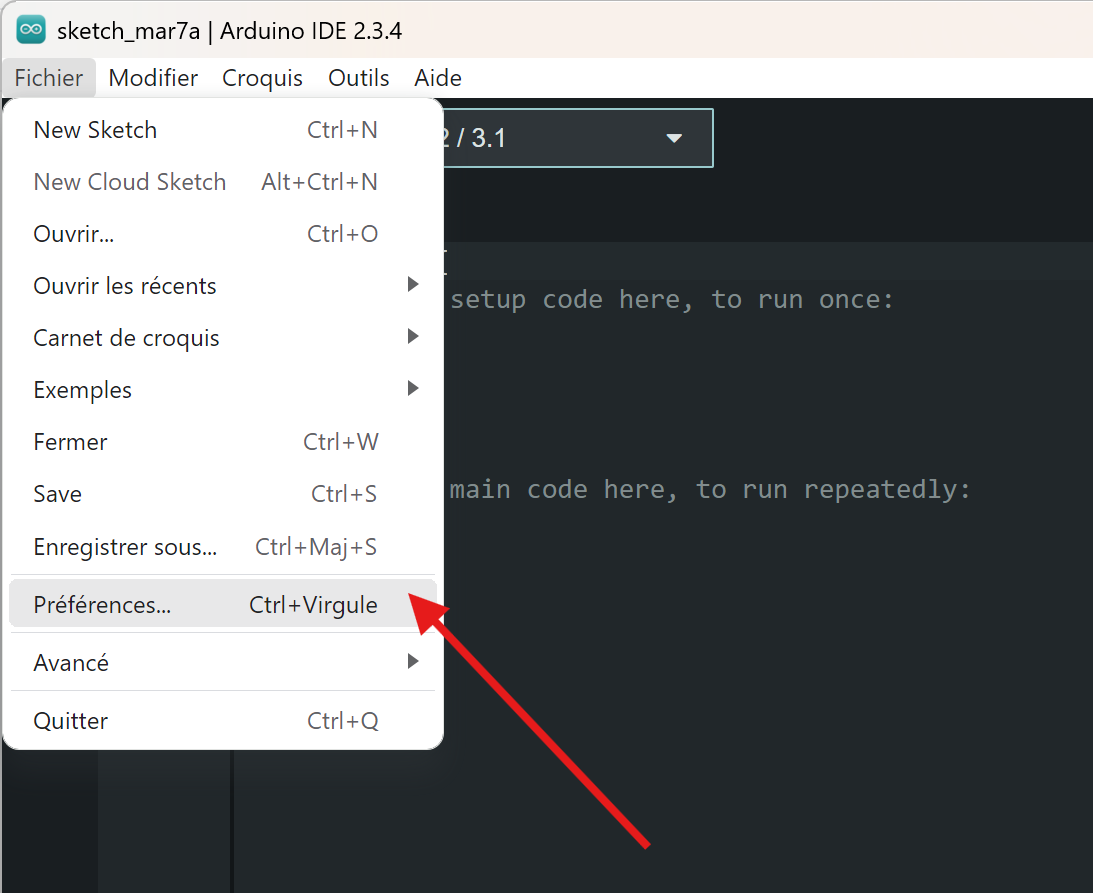
Dans la fenêtre Préférences, recherchez le paramètre intitulé Additional Boards Manager URLs. Vous pouvez y ajouter les URL nécessaires pour accéder à des cartes et des bibliothèques supplémentaires. Cliquez sur le bouton situé à droite du champ de texte :
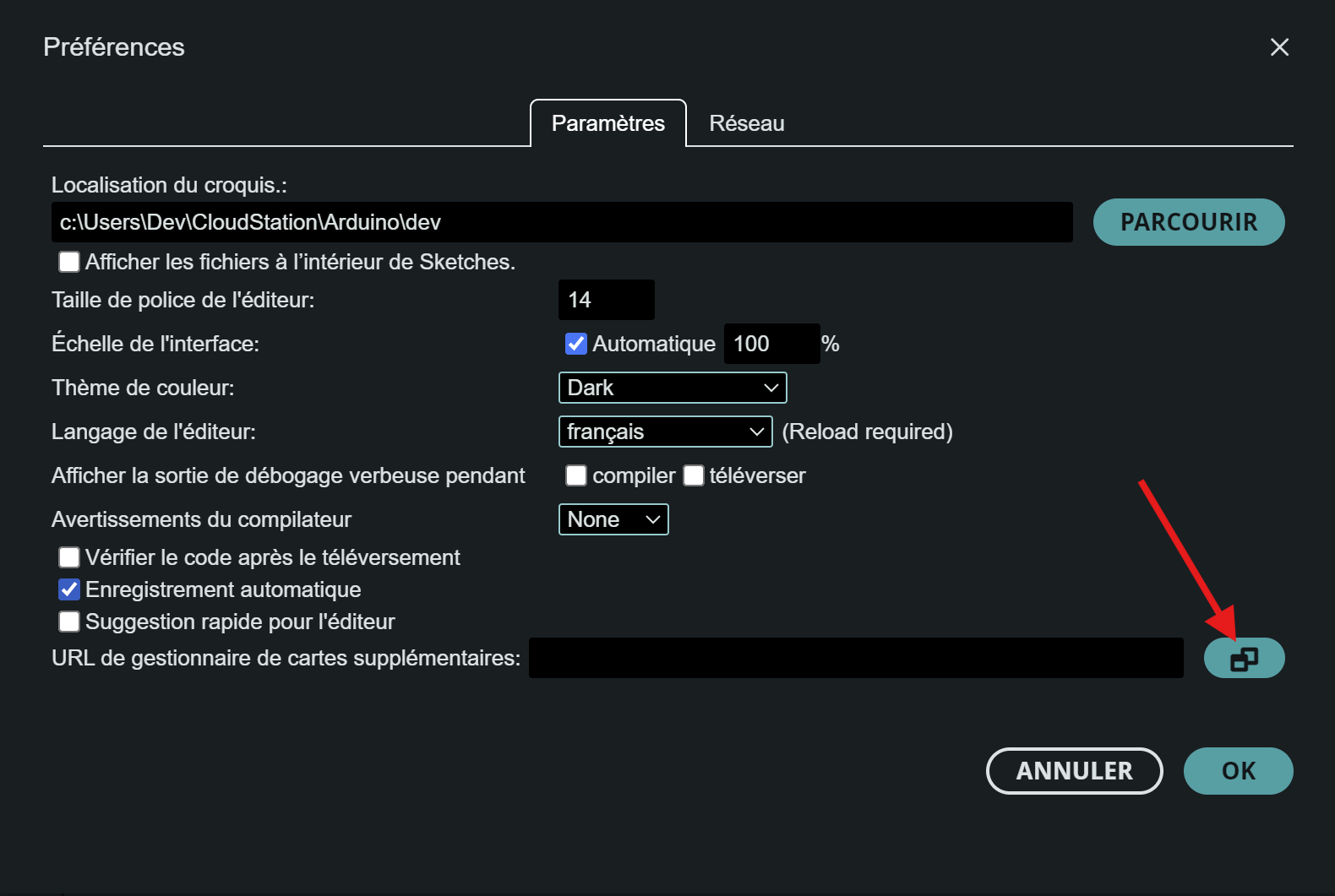
Cela ouvre une fenêtre contenant une liste d'URL (elle devrait être vide si vous venez d'installer l'IDE) :
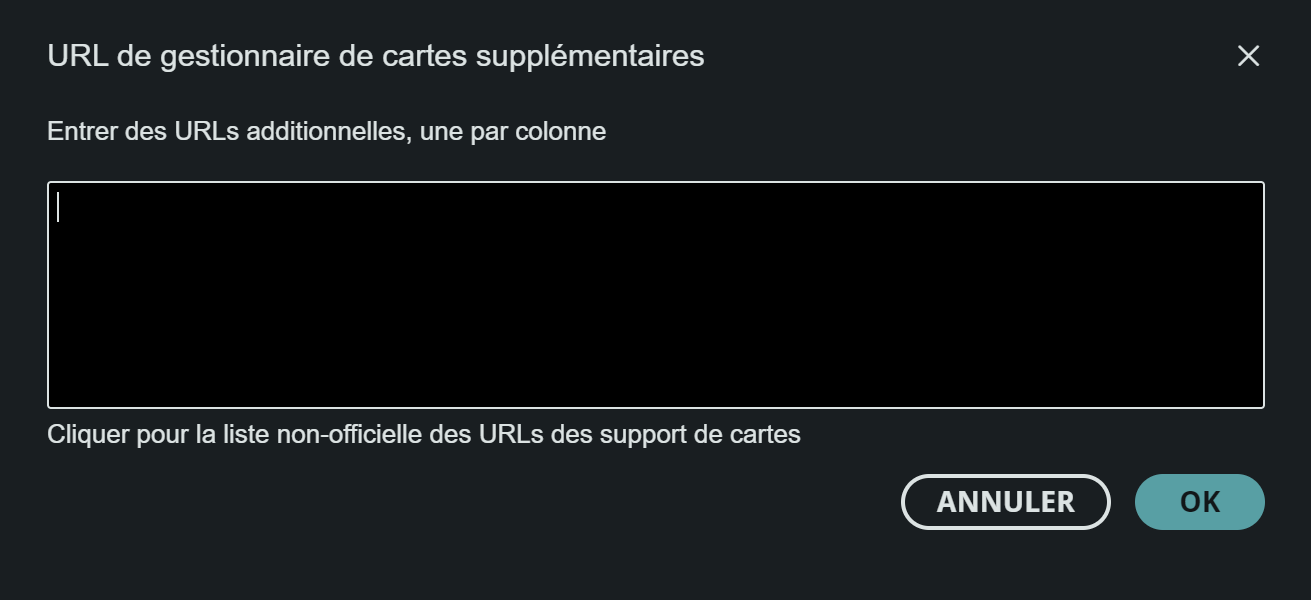
Nous allons ajouter une URL à cette liste, et vous n'aurez à ajouter chaque URL qu'une seule fois. Les nouvelles cartes ElectroSeed et les mises à jour des cartes existantes seront automatiquement prises en compte par le gestionnaire de cartes à chaque ouverture. Les URL pointent vers des fichiers d'index que le gestionnaire de cartes utilise pour dresser la liste des cartes disponibles et installées.
Copiez et collez le lien ci-dessous dans l'option Additional Boards Manager URLs des préférences de l'IDE Arduino :
https://raw.githubusercontent.com/electroseed/arduino-board-index/main/package_electroseed_index.json
Cela ajoutera la prise en charge des cartes ElectroSeed dans le gestionnaire de cartes :
ElectroSeed SAMD Boards — Comprend la prise en charge des cartes Tiny SamD21 M2, SamD21 WB, MicroMod SamD21 et MicroMod SamD21J
Une fois terminé, cliquez deux fois sur OK pour enregistrer les nouveaux paramètres. Nous allons maintenant voir comment installer des cartes avec le gestionnaire de cartes.
Cliquez sur l'icône de carte située sur le côté gauche de l'IDE et tapez « electroseed » dans le champ « Filter your search... » :
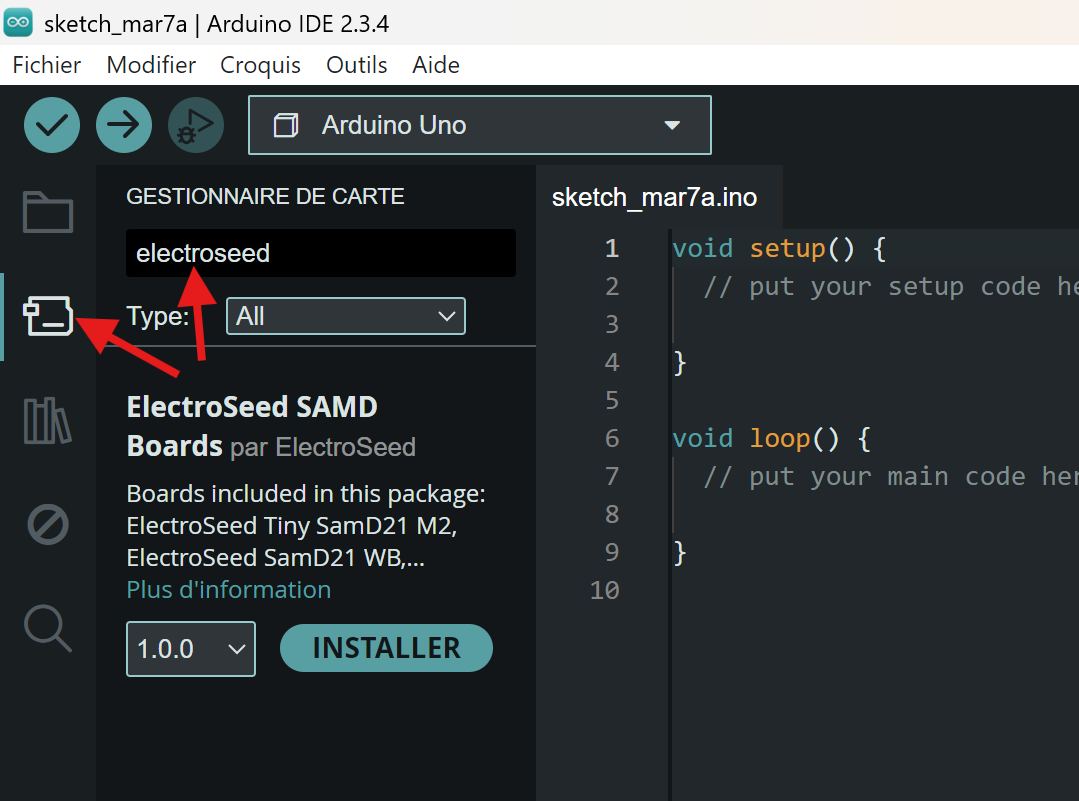
Cliquez ensuite sur INSTALL : cela installera toutes les cartes ElectroSeed SAMD.
Si vous utilisez une version plus ancienne de l'IDE, vous pouvez également ouvrir le gestionnaire de cartes via le menu Outils->Type de carte :
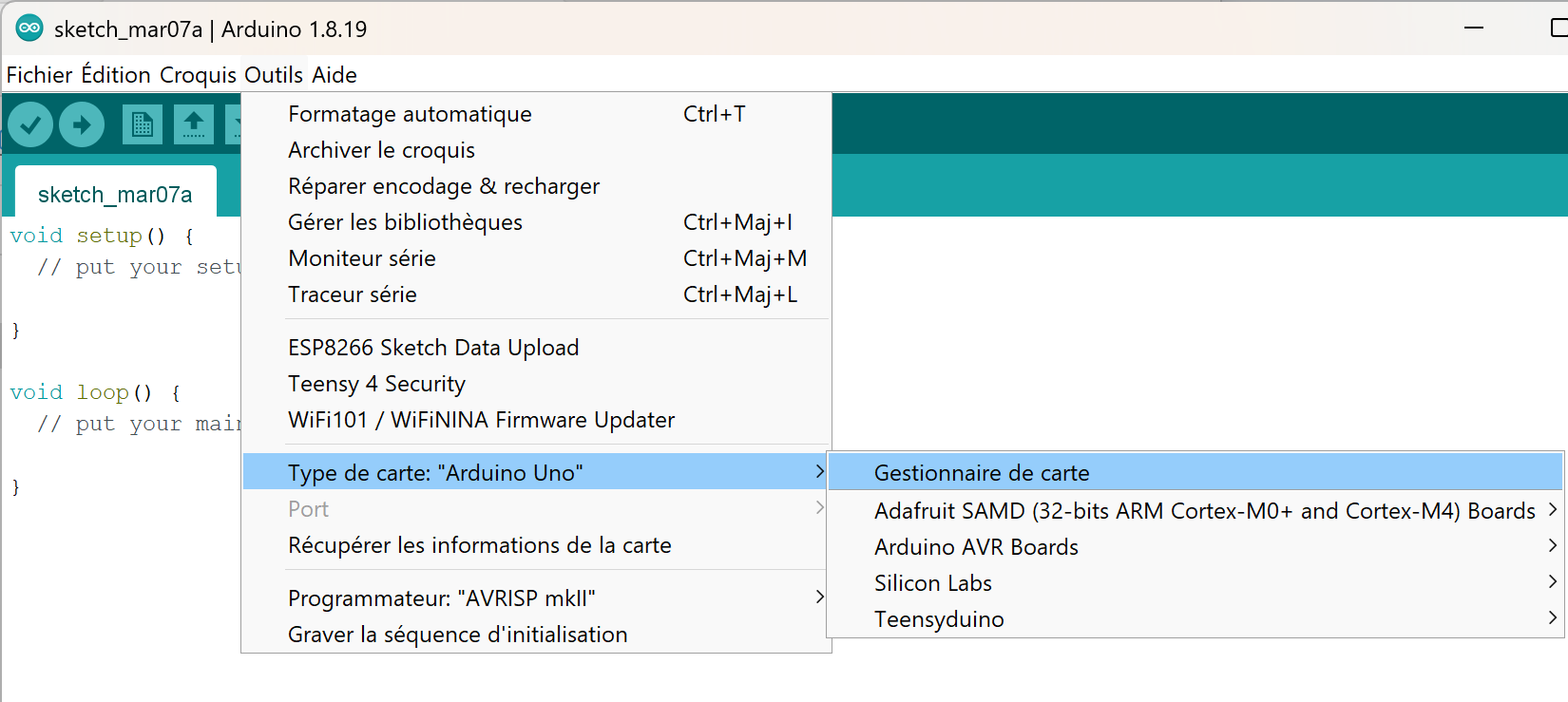
Vous pouvez ensuite installer le paquet ElectroSeed SAMD pour ajouter les définitions des fichiers de cartes.
Assurez-vous d'avoir sélectionné Type All à gauche de la boîte //Filter your search...//
Vous pouvez taper electroseed dans la barre de recherche en haut, puis, lorsque l'entrée apparaît, cliquer sur Install.
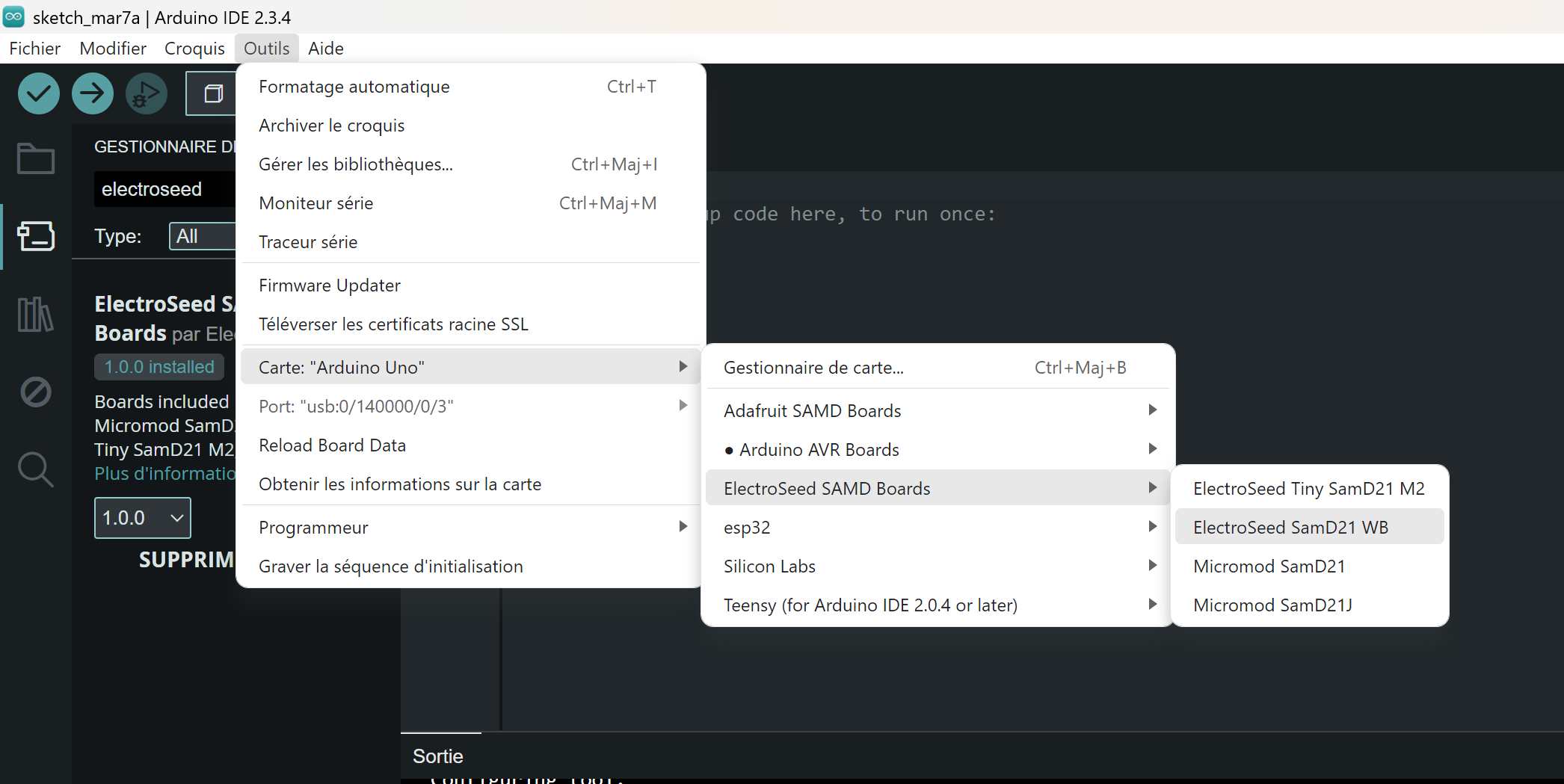
Quittez et rouvrez l'IDE Arduino pour vous assurer que toutes les cartes sont correctement installées. Vous devriez maintenant pouvoir sélectionner les nouvelles cartes répertoriées dans le menu Outils->Type de carte et téléverser vers celles-ci.
Sélectionnez la carte correspondante ; les options actuelles sont :
- Tiny SamD21 M2
- SamD21 WB
- MicroMod SamD21
- MicroMod SamD21J
Windows 7 et 8.1
Windows 7 et Windows 8.1 ont atteint leur fin de vie et ne sont plus pris en charge. Ils nécessitent l'installation de pilotes. Un ensemble limité de pilotes est disponible auprès d'Adafruit pour les anciennes cartes, mais les pilotes de la plupart des cartes plus récentes ne sont pas disponibles.